K-Pop-Tanzvideos mit KI erstellen — Das komplette ImagineToVideo-Tutorial
K-Pop-Dance-Covers fluten TikTok und YouTube Shorts an jedem einzelnen Tag — und bis vor kurzem hieß so ein Video drehen: die Choreo wirklich lernen, einen sauberen Drehort suchen und einen Freund überreden, die Kamera zu halten. Was, wenn du stattdessen deine eigene Tänzerin entwerfen könntest — eine eigene 3D-stilisierte Figur mit dem Look, den du willst — und sie dir eine komplette K-Pop-Routine in etwa drei Minuten und für rund einen Dollar tanzt?
Genau das geht dieses Tutorial Schritt für Schritt durch. Am Ende hast du den vollständigen Zwei-Modell-Workflow, mit dem wir bei ImagineToVideo arbeiten: ChatGPT (oder GPT Image) für Charakter und Pose-Sheet, dann Seedance 2.0 in ImagineToVideo, um sie zum Leben zu erwecken. Es ist genau die Technik, die hinter den 16-Panel-K-Pop-Referenzblättern steckt, die seit einem Monat durch koreanische Creator-Threads gehen — diese Grids zeigen Frame für Frame, was deine Figur tun soll.
Das ist das Referenzblatt, das wir als laufendes Beispiel nehmen:

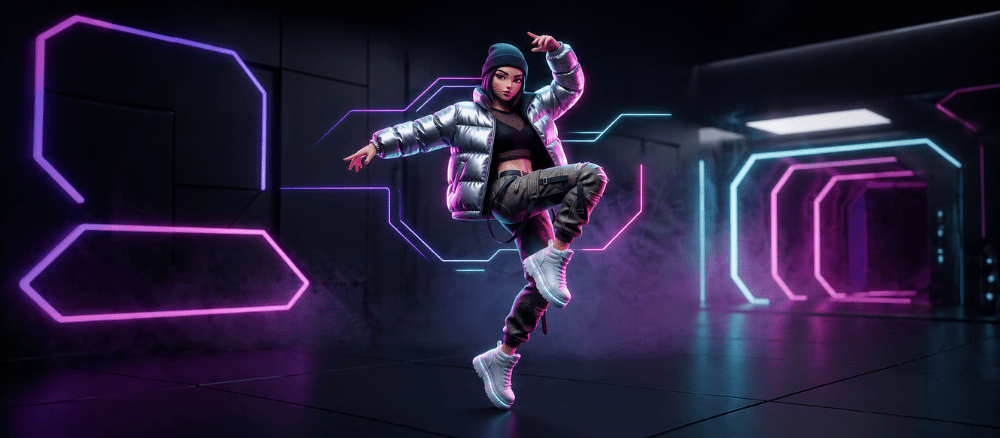
Und das ist das Endergebnis — dieselbe Figur, jetzt tatsächlich in Bewegung:
<video src="https://cdn.imaginetovideo.com/blog/Korean%20dance%20routine.mp4" controls style="max-width: 480px; width: 100%; display: block; margin: 1.5rem auto;"></video>
Über diese Serie. Das ist Teil 1 von ImagineToVideo Video Generation Tutorials — eine Hands-on-Reihe, in der wir pro Folge einen konkreten kreativen Use Case durchgehen, vom Prompt bis zum finalen Render, mit den in ImagineToVideo integrierten Modellen. Kommende Folgen behandeln Produkt-Hero-Shots, animierte Tierporträts, cineastische Dialogszenen mit Native-Audio und mehr.
Warum ChatGPT + Seedance der richtige Stack für K-Pop-Tanzvideos ist
Das, was ChatGPT und GPT Image richtig gut können, ist Charakterkonsistenz. Du gibst dem Modell ein Basisporträt und einen strukturierten Prompt, und es rendert dieselbe Person über sechzehn verschiedene Tanzposen, ohne dass das Gesicht abdriftet. Das ist eigentlich ein hartes Problem. Vor 2024 hättest du es mit LoRA-Training oder Handarbeit in Photoshop gelöst. Heute ist es ein One-Shot.
Was sie nicht können: animieren. Der Output ist immer ein statisches Grid.
Was diesen Workflow 2026 praktikabel macht, ist die zweite Modellkategorie: Reference-to-Video (R2V). Du fütterst es mit einem oder mehreren Referenzbildern plus einem Bewegungs-Prompt, und es generiert ein Video, das die Referenz respektiert. Zwei davon sind in ImagineToVideo integriert:
- Seedance 2.0 — unterstützt bis zu 9 Referenzbilder, generiert 5–15 Sekunden in 720p und kostet rund $0,85 pro Fünf-Sekunden-Clip. Das ist unsere Empfehlung für K-Pop-Tanzvideos. Günstig genug, um zu iterieren, bis die Choreo sitzt.
- Kling V3 Omni — unterstützt bis zu 7 Referenzen plus Native-Audio und Multi-Shot-Sequencing, kostet aber rund $13 pro Fünf-Sekunden-Clip. Heb dir das für den finalen Pass auf, wenn du Musik synchron zur Choreo brauchst oder echtes 4K liefern willst.
Der Rest dieses Posts geht den Seedance-Weg, mit einem Kling-Upgrade-Abschnitt zum Schluss. Wenn du gleich die kinoreife native 4K-Variante dieses Workflows willst, gibt es einen separaten Guide für den Kling-4K-Modus.
Schritt 1 — Tänzerin in ChatGPT entwerfen (das 16-Panel-Sheet)
Öffne ChatGPT (die Version mit aktivierter Bildgenerierung, oder nimm GPT Image direkt). Lade ein einzelnes Basisporträt der Figur hoch, die tanzen soll — eine saubere, frontale 3D-stilisierte Illustration funktioniert am besten. Wenn du keine hast, lass ChatGPT zuerst eine generieren: „3D-gerendertes Cartoon-Porträt einer jungen Frau mit lockigem braunem Haar, runder Brille, weißer Strickjacke über lilafarbenem Kleid, petrolfarbene Sneakers, neutraler Hintergrund, Pixar-Concept-Art-Stil."
Dann füge diesen Prompt für das Pose-Sheet ein:
3D-rendered K-pop dance reference sheet, 4×4 grid layout, 16 panels total.
[CHARACTER] Use the uploaded portrait. Same face, same outfit, same hair across
all sixteen panels — do not redesign the character.
[PANEL STRUCTURE — per cell]
  Top-left: bold number badge (1–16) + short pose title in Korean or English
  Center: full-body dance pose illustration
  Bottom-left: 3–4 line description of the motion
  Overlay: directional motion arrows (curved, straight, or rotational)
[CHOREOGRAPHY] Sixteen sequential moves of a K-pop / hip-hop routine: warm-up
pose, rhythm bounce, smooth body wave, footwork start, hip-hop sequence
(panels 5–16), wave moves, popping moves, footwork steps. End on a confident
closing pose.
[STYLE] High-detail 3D-sculpted render, soft studio lighting, subtle shadows,
clean linework, K-pop choreography illustration quality.
[COLOR] Grayscale shading, no color tones.
[NEGATIVE] No background scenery, no extra characters, no color, no logos.
[OUTPUT] At least 1024×1024 final resolution. 2048×2048 if available.
Zwei Details in diesem Prompt erledigen echte Arbeit und sollten nicht gestrichen werden:
Die Zeile „same face, same outfit". Ohne sie redesignt ChatGPT die Strickjacke spätestens bei Panel 7 still und leise — sobald „wave move" im Prompt steht, fängt das Modell an, die Figur passend dazu neu zu zeichnen. Sag explizit: Die Figur ist fix.
Die 1024+-Output-Auflösung. Das wird in Schritt 3 wichtig. Der Seedance-R2V-Endpoint von ImagineToVideo lehnt Referenzbilder unter 640×640 Pixeln ab — er gibt einen nicht wiederholbaren Fehler zurück, und die Generierung startet nie. ChatGPTs Default-Output landet manchmal um 768×768; mit 1024+ im Prompt vermeidest du die Ablehnung.
Was du jetzt haben solltest, ist ein einzelnes 4×4-Grid mit deiner Tänzerin in sechzehn aufeinanderfolgenden Moves einer K-Pop-Routine — genau wie das Bild oben im Post.
Schritt 2 — Auf die Schlüssel-Frames zuschneiden (oder eben nicht)
Du hast jetzt ein einzelnes 16-Panel-Bild. Es gibt zwei Wege, das an Seedance zu übergeben, und beide haben ihren Platz:
Das gesamte Grid als eine Referenz. Beste Wahl, wenn die Ausgabe eher den Stil der Figur — Proportionen, Farbpalette, Render-Qualität — übernehmen soll als eine konkrete Posenfolge. Schmeiß das ganze Grid in den Referenz-Slot und überlass es dem Modell, welche Bewegungen es betont.
Auf ein bis vier Schlüsselpanels zuschneiden. Beste Wahl, wenn du eine konkrete Tanzfolge in einer konkreten Reihenfolge willst. Such die Startpose, die Endpose und ein bis zwei Zwischenpunkte aus. Schneide sie in Photopea, Figma oder einem beliebigen Browser-Editor zu (wir nehmen ehrlich gesagt meistens einfach die Vorschau auf dem Mac). Jeder Crop sollte mindestens 640×640 sein — sicherheitshalber auf 1024+ exportieren.
Für die Routine in diesem Post haben wir die Panels 1, 5, 11 und 16 zugeschnitten — die Aufwärmpose, den Wave-Einstieg, den Hip-Hop-Mittelpunkt und das schließende Footwork. Vier Referenzen sind in unseren Tests der Sweet Spot. Mit nur einer Referenz hat das Modell zu viel Freiheit; mit allen neun fängt der Output an, eher wie ein Daumenkino auszusehen als wie eine fließende Routine.
Schritt 3 — Sie in Seedance 2.0 zum Leben erwecken
Hier passiert die Magie. Öffne den Seedance-2.0-Generator (oder die Seedance-Landingpage und klicke Try Now).
Im Referenzbereich lädst du deine 1–4 zugeschnittenen Panels hoch. Die UI zeigt Thumbnails an, sobald sie akzeptiert werden. Wird eines mit „pixel count too low" abgelehnt, ist die Referenz unter 640×640 — neu exportieren in höherer Auflösung und wieder hochladen.
Im Prompt-Feld — mit einem Limit von 2.000 Zeichen, mehr als genug für eine vollständige Shot-Beschreibung — fügst du etwas Strukturiertes ein. Das Muster, das für K-Pop-Dance funktioniert:
[CHARACTER] {{copy the character description from your ChatGPT sheet}}
[ACTION] A young woman in a white cardigan and purple dress performs a
K-pop / hip-hop dance routine. She starts in a neutral standing pose,
transitions through a smooth body wave, lowers her center of gravity into
hip-hop footwork with crossed legs, and finishes in a confident closing pose.
Smooth, energetic, on-beat motion.
[CAMERA] Static medium shot, eye level, slight handheld micro-movement.
[STYLE] 3D-rendered, cinematic studio lighting, neutral seamless backdrop,
K-pop music video aesthetic.
[DURATION] 5 seconds.
Ein paar Tuning-Notizen aus mehrfachen Durchläufen:
Auflösung: bleib bei 720p. Seedance bietet 480p und 720p. 480p ist nur für die erste Iteration gedacht — bei diesem Maßstab fängt das Gesicht der Figur an zu verschwimmen. 720p ist der Sweet Spot für Short-Form auf Social. Wenn du am Ende 4K für ein Hero-K-Pop-Reel willst, ist der Move: Choreo bei 720p in Seedance einfrieren und den fixen Prompt anschließend in Kling V3 mit dem 4K-Toggle erneut laufen lassen.
Dauer: starte mit 5 Sekunden. Seedance unterstützt 5, 8, 10, 12 und 15 Sekunden. Längere Dauern kosten proportional mehr Credits, und das Modell hat mehr Raum, abzudriften. Fünf Sekunden reichen, um zu validieren, ob die Choreo lesbar ist; sobald sie es ist, generierst du mit demselben Prompt und denselben Referenzen auf 8 oder 10 Sekunden für die volle Routine.
Iteriere mit Seedance 2.0 Fast. ImagineToVideo bietet zwei Seedance-Stufen: die Quality-Version und eine Fast-Version, die 25–40 % günstiger und spürbar schneller ist, mit Output, der bei kurzen referenzgetriebenen Clips kaum zu unterscheiden ist. Wir machen jede Iteration auf Fast und wechseln nur für das finale Lock-Render, das auf TikTok oder YouTube geht, auf die Quality-Stufe.
Gesamtkosten für diesen Clip: rund $0,85. Mit Seedance Fast wären es eher $0,65 gewesen. Zum Vergleich: einen 3D-Animator zu beauftragen, einen fünfsekündigen Charakter-Tanzzyklus zu riggen und zu animieren, fängt jenseits von $400 an.
→ Erstelle dein eigenes K-Pop-Tanzvideo mit Seedance 2.0
Schritt 4 — Auf Kling V3 Omni upgraden, wenn du Musik oder 4K brauchst
Seedance ist die richtige Antwort für rund 80 % der K-Pop-Tanzvideo-Projekte. Die 20 %, in denen du stattdessen zu Kling V3 Omni greifen solltest:
- Du brauchst Musik oder Vocals synchron zum Tanz. Seedance generiert stummes Video. Kling V3 Omni generiert Video und Native-Audio in einem Pass — inklusive Atmo, Soundeffekten und (mit dem richtigen Prompt) Musikeinsätzen, die zur Bewegung passen. Wenn du einen fertigen K-Pop-Clip mit eingebautem Beat willst, ist Kling die Antwort.
- Du brauchst eine Multi-Shot-Sequenz. Kling V3 Omni unterstützt bis zu 6 verbundene Kameraeinstellungen innerhalb einer einzigen Generierung, mit konsistenter Charakter-Identität über die Schnitte hinweg. Seedance ist Single-Shot. Für eine 30-sekündige K-Pop-Strophe mit drei Winkelwechseln generierst du das einmal in Kling, statt sechs Seedance-Outputs zusammenzukleben.
- Du brauchst echtes 4K. Klings 1080p-Modus mappt intern auf den „pro"-Modus, der nativ 3840×2160 generiert. Seedance ist bei 720p gedeckelt. Für Broadcast, Markenkampagnen oder ein K-Pop-Hero-Video, das auf einem Bildschirm größer als ein Handy laufen soll, lohnt sich das Upgrade.
Kostenvergleich für einen Fünf-Sekunden-Clip:
| Modell | ~5s Kosten | Beste Eignung für K-Pop-Tanz |
|---|---|---|
| Seedance 2.0 Fast ⭐ | ~$0,75 | Iteration, Short-Form Social, Wegwerftests |
| Seedance 2.0 Quality | ~$0,85 | Finale Lock-Renders für TikTok / Shorts |
| Kling V3 | ~$8,84 | Multi-Shot-Routinen, 1080p-Lieferung |
| Kling V3 Omni | ~$13,41 | Multi-Referenz + Native-Audio (kompletter K-Pop-Clip) |
| Kling 4K Mode | ~$25–30 | Broadcast, Hero-Musikvideos, Festival-Cuts |
Die fett markierten Zeilen sind der Default-Platz dieses Workflows. Die Kling-Zeilen sind, wohin du gehst, nachdem die Choreo steht.
→ Probier Kling V3 image-to-video aus (Einstieg in V3 Standard, V3 Omni und den neuen 4K-Modus)
Wie sich die drei Modelle bei derselben K-Pop-Referenz schlagen
Wir haben exakt dieselbe koreanische Tanz-Referenz durch alle drei relevanten Modelle in ImagineToVideo geschickt. Kurzfassung:
- Seedance 2.0 Quality hielt die Charakteridentität über die vollen fünf Sekunden am besten. Das Gesicht blieb das Gesicht. Der Tanz ließ sich richtig lesen. Das ist das eingebettete Video oben.
- Kling V3 Omni lieferte ein leicht cineastischeres Bild — bessere Beleuchtung, mehr Tiefe — kostete aber 15× mehr für einen Clip, der Seite an Seite für genau diesen Use Case keine 15× besser ist. Lohnt sich, wenn du seine spezifischen Vorteile brauchst (synchrone Musik, Multi-Shot, 4K).
- Kling V3 Standard versagt hier, weil er auf der Standardstufe gar keine Referenzbilder akzeptiert — nur First-/Last-Frame-Inputs. Für einen Multi-Referenz-K-Pop-Workflow wie diesen ein No-Go. Nimm V3 Omni.
Take-away: Speziell für den K-Pop-Tanz-aus-ChatGPT-Sheet-Workflow ist Seedance nicht nur die billige Option, sondern die richtige. Kling V3 Omni ist das Upgrade, zu dem du greifst, wenn das Deliverable es einfordert.
Fünf häufige Fallen (und wie du sie vermeidest)
Nach circa zweihundert Durchläufen dieses Loops für K-Pop- und Hip-Hop-Clips sind das die Failure Modes, die wir am häufigsten sehen:
1. Referenzbild zu klein. Die Nummer-eins-Ablehnung. ImagineToVideo behandelt den Pixel-Count-Fehler von Seedance R2V als nicht wiederholbar — deine Credits werden nicht verbrannt, aber die Generierung startet nie. Lösung: Jede Referenz mindestens auf 1024×1024 neu exportieren.
2. Charakter-Drift zwischen Panels. ChatGPT redesignt das Outfit still und leise um Panel 7 herum, wenn du es nicht festnagelst. Schreib im Sheet-Prompt immer „same face, same outfit, same hair, do not redesign". Wenn der Drift trotzdem auftritt, generiere zuerst das Basisporträt separat und gib das dann als fixe Referenz in den Sheet-Prompt.
3. Prompt zu kurz. R2V-Modelle lesen den Prompt als Choreo-Spezifikation. „Dance" liefert dir generischen Tanz. „Hip-hop body wave transitioning into crossed-leg footwork, static medium shot, eye level, neutral backdrop, on-beat" liefert dir, was du eigentlich wolltest. Ziel: 100–200 Wörter.
4. Auf Anhieb 4K versuchen. Credits-Verschwendung. Iteriere bei 720p in Seedance, bis die Choreo steht, dann upgrade auf den Kling-4K-Modus für das finale Render. Verbrenne keine Premium-Credits, um einen Prompt zu validieren, der noch nicht sitzt.
5. Falsches Seitenverhältnis. Wenn das Endprodukt 9:16 vertikal ist (TikTok, Reels, Shorts — also der Großteil von K-Pop-Dance-Content), generiere von Anfang an in 9:16. Das Modell komponiert für den Frame; eine 16:9-horizontale Generierung am Ende vertikal zu beschneiden, schneidet fast immer Kopf oder Füße der Tänzerin mitten in einer Bewegung ab.
TL;DR — Dein K-Pop-Tanzvideo in drei Schritten
- ChatGPT / GPT Image — generiere ein 16-Panel-K-Pop-Tanz-Referenzblatt mit 1024+-Auflösung und explizitem „same face, same outfit"-Pinning.
- Crop — wähle 1–4 Schlüsselpanels (Start, Mittelpunkte, Schlusspose), jedes ≥640×640.
- Seedance 2.0 — auf /seedance ablegen, einen strukturierten Choreo-Prompt mit 100–200 Wörtern schreiben, in 720p / 5s rendern. Etwa $1 und drei Minuten pro Clip.
Auf Kling V3 Omni upgraden, wenn du synchrone Musik, Multi-Shot-Routinen oder echtes 4K-Delivery brauchst. Sonst lebt dieser K-Pop-Workflow in Seedance.
→ Starte dein erstes K-Pop-Tanzvideo auf Seedance 2.0 → Oder direkt zu Kling V3 image-to-video für Musik + 4K
Wenn dein finales Deliverable Broadcast oder Großbildschirm ist und du von Anfang an natives 3840×2160 willst, führt der Kling-4K-Mode-Guide dich genau diesen Pfad entlang — und unsere Landingpage zum 4K-KI-Videogenerator ist der schnellste Einstieg.
Was als Nächstes in dieser Serie kommt
Das war Teil 1 von ImagineToVideo Video Generation Tutorials. Demnächst:
- Teil 2 — Tierporträt-Animation: deinen Hund mit einem Foto und Seedance in einen cineastischen Kurzfilm verwandeln.
- Teil 3 — Produkt-Hero-Shots: 3D-Rotation und Makro-Detail-Clips in Broadcast-Qualität für E-Commerce generieren.
- Teil 4 — Cineastische Dialogszenen mit Kling V3 Omni Native-Audio (Lip-Sync + Raumton).
- Teil 5 — Vertikale 9:16-Story-Shorts: TikTok-fertige Story-Clips end-to-end aus einer einzigen Charakter-Referenz.
Abonniere den Blog oder schau nächste Woche wieder rein für die nächste Folge. Und wenn es einen konkreten Use Case gibt, den wir durchgehen sollen, schreib uns.
Jetzt bring deine Tänzerin in Bewegung.