AIでK-POPダンス動画を作る方法 — ImagineToVideo 完全チュートリアル
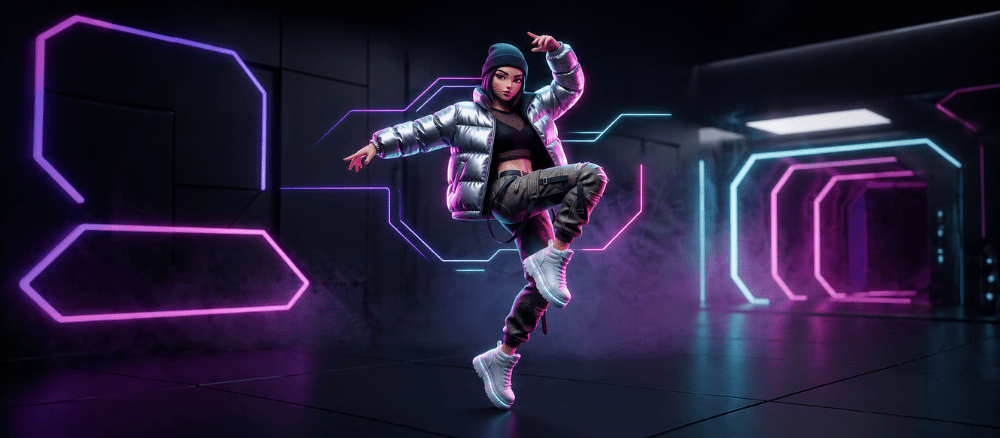
K-POPダンスのカバー動画は、毎日のように TikTok と YouTube Shorts のフィードを埋め尽くしています。少し前まで、こういう動画を一本作るには、振付を実際に覚え、撮影できる場所を探し、友達に頼んでカメラを構えてもらう必要がありました。もし代わりに、自分だけのダンサーをデザインして — 思い通りのルックの 3D 風キャラを作って — そのキャラに 1 本の K-POP ルーティンを踊ってもらうことが、約 3 分・1 ドルくらいでできるとしたらどうでしょう?
このチュートリアルでまさにそれをやります。最後まで読んでいただければ、ImagineToVideo 内で実際に使っている 2 モデルのワークフローをそのまま手にできます。ChatGPT (もしくは GPT Image) でキャラクターとポーズシートをデザインし、ImagineToVideo の Seedance 2.0 で命を吹き込む — この流れです。ここ 1 か月、韓国のクリエイター系スレッドで一気に拡散している「16 分割 K-POP ダンス・リファレンスシート」、あれと同じ手法。あの格子画像が、キャラクターが何をすべきかを 1 コマずつそのまま示してくれます。
今回の例として使うリファレンスシートはこちらです:

そしてこちらが最終結果 — 同じキャラクターが、実際に踊っている動画です:
<video src="https://cdn.imaginetovideo.com/blog/Korean%20dance%20routine.mp4" controls style="max-width: 480px; width: 100%; display: block; margin: 1.5rem auto;"></video>
このシリーズについて。 本記事は ImagineToVideo Video Generation Tutorials の Part 1 です。1 記事につき 1 つの具体的なクリエイティブ用途を取り上げ、プロンプトから最終レンダーまで ImagineToVideo に組み込まれたモデルだけで作っていく実践シリーズ。今後はプロダクトのヒーローカット、ペット写真のアニメーション、ネイティブオーディオ付きの映画的なダイアログシーンなどを扱う予定です。
なぜ K-POP ダンス動画には ChatGPT + Seedance が正解なのか
ChatGPT と GPT Image がとくに得意なことが一つあります。キャラクターの一貫性 です。ベースとなるポートレートと構造化されたプロンプトを与えれば、16 種類の異なるダンスポーズにわたって、顔がブレずに同じ人物を描き続けてくれます。これは本来は難しい問題で、2024 年以前は LoRA を学習させるか、Photoshop で 1 コマずつ修正するしかありませんでした。それが今ではワンショットで終わります。
ただし、できないことが一つあります。動かすことです。出力は常に静止した格子画像のまま。
このワークフローが 2026 年に実用的になった理由は、二つ目のカテゴリのモデル — リファレンス・トゥ・ビデオ (R2V) の登場にあります。1 枚以上のリファレンス画像とモーション・プロンプトを渡すと、リファレンスを尊重した動画を生成してくれます。ImagineToVideo にはこのカテゴリのモデルが 2 つ統合されています:
- Seedance 2.0 — リファレンス画像を最大 9 枚、720p で 5–15 秒、5 秒クリップが約 $0.85。K-POP ダンス動画にはこちらをおすすめします。安いので振付がハマるまで気兼ねなく回せます。
- Kling V3 Omni — リファレンス最大 7 枚に加え、ネイティブオーディオとマルチショット連結に対応。ただし 5 秒クリップが約 $13。音楽がダンスにシンクされた最終納品物が必要なとき、もしくは本物の 4K で出したいときのために取っておきましょう。
この記事の本編は Seedance ルートで進めます。終盤に Kling へのアップグレード章を別立てで置いてあります。最初から映画品質のネイティブ 4K で行きたい場合は Kling 4K モード専用ガイド に詳しくまとめています。
Step 1 — ChatGPT でダンサーをデザインする (16 分割シート)
ChatGPT を開きます (画像生成が有効なバージョン、または GPT Image を直接使ってもかまいません)。踊らせたいキャラクターのベースポートレートを 1 枚アップロードします。正面を向いた、清潔感のある 3D 風イラストがいちばん相性が良いです。手元にない場合は、ChatGPT に先に作らせてしまいましょう。例: "3D レンダリングのカートゥーン・ポートレート、巻き毛のブラウンヘア、丸眼鏡をかけた若い女性、紫のワンピースの上に白いカーディガン、ティールのスニーカー、背景は無地、ピクサーのコンセプトアート風。"
そのうえで、ダンスポーズシート用に下のプロンプトをそのまま貼り付けます:
3D-rendered K-pop dance reference sheet, 4×4 grid layout, 16 panels total.
[CHARACTER] Use the uploaded portrait. Same face, same outfit, same hair across
all sixteen panels — do not redesign the character.
[PANEL STRUCTURE — per cell]
  Top-left: bold number badge (1–16) + short pose title in Korean or English
  Center: full-body dance pose illustration
  Bottom-left: 3–4 line description of the motion
  Overlay: directional motion arrows (curved, straight, or rotational)
[CHOREOGRAPHY] Sixteen sequential moves of a K-pop / hip-hop routine: warm-up
pose, rhythm bounce, smooth body wave, footwork start, hip-hop sequence
(panels 5–16), wave moves, popping moves, footwork steps. End on a confident
closing pose.
[STYLE] High-detail 3D-sculpted render, soft studio lighting, subtle shadows,
clean linework, K-pop choreography illustration quality.
[COLOR] Grayscale shading, no color tones.
[NEGATIVE] No background scenery, no extra characters, no color, no logos.
[OUTPUT] At least 1024×1024 final resolution. 2048×2048 if available.
このプロンプトの中で、実は本当に効いているディテールが 2 つあります。消してはいけません。
「same face, same outfit」の行。 これがないと、ChatGPT は 7 枚目あたりでさりげなくカーディガンを再デザインしてきます — プロンプトに「wave move」のような単語があると、それに合わせてキャラまで描き直そうとするからです。キャラは固定だ、と明示的に念押ししてください。
1024+ の出力解像度指定。 これは Step 3 で効いてきます。ImagineToVideo の Seedance R2V エンドポイントは、640×640 未満のリファレンス画像を拒否します — リトライ不可のエラーが返り、生成自体が始まりません。ChatGPT のデフォルト出力は 768×768 付近に落ちることがあるので、プロンプトで 1024+ を要求しておくと拒否を回避できます。
ここまでで、ダンサーが K-POP ルーティンの 16 連続ステップを取った 4×4 の格子画像が 1 枚手元に揃っているはずです — この記事の冒頭にあるあれと同じ形のものです。
Step 2 — キーになるダンスフレームに切り出す (あるいは切り出さない)
16 分割の画像が 1 枚できました。Seedance に渡す方法は 2 通りあって、それぞれに使いどころがあります。
格子全体を 1 枚のリファレンスとして使う。 出力に「特定のポーズ列」よりも キャラクターのスタイル — プロポーション、カラーパレット、レンダリングの質感 — を再現してほしいときに向いています。リファレンス枠に格子全体を放り込み、どの動きを強調するかはモデルに任せます。
1〜4 枚のキーパネルに切り出す。 特定のダンスシーケンスを特定の順序で出したいときに向いています。スタートのポーズ、ラストのポーズ、中間の 1〜2 枚を選んで切り出します。Photopea でも Figma でも、ブラウザのエディタなら何でも OK — 正直、私たちもほとんどの場合 macOS の「プレビュー」で済ませています。各クロップは最低でも 640×640、念のため 1024+ で書き出しておくと安心です。
この記事のルーティンでは、1・5・11・16 番目のパネルを切り出しました — ウォームアップのポーズ、ウェイブの導入、ヒップホップの中間点、締めのフットワーク。私たちのテストでは、リファレンス 4 枚がスイートスポットでした。1 枚だけだとモデルに自由度がありすぎ、9 枚全部入れると、出力が流れるルーティンというよりパラパラ漫画のように見え始めます。
Step 3 — Seedance 2.0 でキャラクターに命を吹き込む
魔法が起きるのはここです。Seedance 2.0 ジェネレーター を開きます (もしくは Seedance ランディングページ から Try Now をクリック)。
リファレンス欄に、切り出した 1〜4 枚をアップロードします。受理されたぶんだけ UI にサムネイルが表示されます。「pixel count too low」エラーで弾かれたものがあれば、そのリファレンスは 640×640 未満です — もっと高い解像度で書き出し直してから再アップロードしてください。
プロンプト欄は 2,000 文字制限 で、1 カットのフル記述をするには十分な余裕があります。構造化されたものを貼り付けましょう。K-POP ダンスでうまくいくパターンはこちらです:
[CHARACTER] {{copy the character description from your ChatGPT sheet}}
[ACTION] A young woman in a white cardigan and purple dress performs a
K-pop / hip-hop dance routine. She starts in a neutral standing pose,
transitions through a smooth body wave, lowers her center of gravity into
hip-hop footwork with crossed legs, and finishes in a confident closing pose.
Smooth, energetic, on-beat motion.
[CAMERA] Static medium shot, eye level, slight handheld micro-movement.
[STYLE] 3D-rendered, cinematic studio lighting, neutral seamless backdrop,
K-pop music video aesthetic.
[DURATION] 5 seconds.
これを何十回と回した経験から、いくつかチューニングのコツを置いておきます:
解像度: 720p 一択で。 Seedance は 480p と 720p を提供しています。480p は 1 巡目のイテレーション専用です — このスケールだとキャラクターの顔がにじみ始めます。720p がショート動画系の正解。最終的に K-POP のヒーローリール用に 4K が必要なら、Seedance の 720p で振付をロックしてから、ロックしたプロンプトを Kling V3 の 4K トグル で再実行する、というのが定石です。
尺: 5 秒からスタート。 Seedance は 5・8・10・12・15 秒に対応しています。尺を伸ばすほどクレジットは比例して増え、モデルがブレる余地も大きくなります。5 秒あればダンスが意図通りに見えるかは検証できますし、OK が出たら同じプロンプト+リファレンスで 8 秒・10 秒に再生成して本番尺に持っていけば良いです。
イテレーションは Seedance 2.0 Fast で。 ImagineToVideo は Seedance を 2 ティア用意しています: 通常品質版と、25–40% 安く目に見えて速い Fast 版。短いリファレンス駆動のクリップだと出力はほぼ見分けがつきません。私たちはイテレーションを全部 Fast でやり、TikTok や YouTube に上げる最終ロックレンダーのときだけ品質ティアに切り替えます。
このクリップの総額: 約 $0.85。Seedance Fast に振っていれば $0.65 近辺まで下がっていたはずです。比較対象として、3D アニメーターに依頼して 5 秒のキャラクター・ダンスサイクルをリギング+アニメーションしてもらうと、$400 を超えるところからのスタートになります。
→ Seedance 2.0 で自分の K-POP ダンス動画を作る
Step 4 — 音楽や 4K が必要なら Kling V3 Omni にアップグレード
K-POP ダンス動画案件のおよそ 80% は Seedance が正解です。残り 20%、Kling V3 Omni に手を伸ばすべきケースは以下です:
- 音楽やボーカルをダンスにシンクさせたい。 Seedance はミュート動画しか作りません。Kling V3 Omni は 1 パスで動画 と ネイティブオーディオを同時に生成します — アンビエンス、効果音、そして (プロンプト次第で) 動きに合った音楽キューまで。ビートが乗ったままで K-POP クリップを完成させたいなら Kling です。
- マルチショット構成が必要。 Kling V3 Omni は、キャラクターのアイデンティティを維持したまま、1 回の生成内で最大 6 カットを連結できます。Seedance はシングルショット限定。30 秒の K-POP バースで 3 回アングルチェンジが入るような構成は、Seedance を 6 本繋ぐより Kling で一発生成のほうが楽です。
- 本物の 4K が必要。 Kling の 1080p モードは内部的に「pro」モードに割り当てられ、ネイティブ 3840×2160 を生成します。Seedance の上限は 720p。放送、ブランドキャンペーン、スマホより大きい画面を想定した K-POP ヒーロー動画なら、アップグレードする価値があります。
5 秒クリップのコスト比較:
| モデル | 5 秒の目安 | K-POP ダンスでの最適用途 |
|---|---|---|
| Seedance 2.0 Fast ⭐ | 約 $0.75 | イテレーション、ショート動画、使い捨てテスト |
| Seedance 2.0 Quality | 約 $0.85 | TikTok / Shorts 向けの最終ロックレンダー |
| Kling V3 | 約 $8.84 | マルチショットルーティン、1080p 納品 |
| Kling V3 Omni | 約 $13.41 | マルチリファレンス + ネイティブオーディオ (フル K-POP クリップ) |
| Kling 4K Mode | 約 $25–30 | 放送、ヒーロー MV、フェスティバル用カット |
太字 2 行がこのワークフローのデフォルト位置です。Kling 行は振付が ロックされてから 行く場所。
→ Kling V3 image-to-video を試す (V3 標準・V3 Omni・新 4K モードの入口)
同じ K-POP リファレンスを 3 モデルで比べてみた
ImagineToVideo に入っている 3 つのモデルすべてで、まったく同じ韓国ダンスのリファレンスを通してみました。短くまとめると:
- Seedance 2.0 Quality が 5 秒間のキャラクター同一性を最もよく保ちました。顔は顔のまま。ダンスも狙い通りに読めます。記事内で埋め込んでいるのはこの出力です。
- Kling V3 Omni はやや映画的な絵を出しました — ライティングが綺麗で、奥行きが出ます — が、コストは 15 倍。並べて見たとき、この特定のユースケースに限って言えば 15 倍ぶん良いとは言えません。シンク音楽・マルチショット・4K といった固有の強みが必要なときに本領を発揮します。
- Kling V3 standard は、標準ティアではリファレンス画像をそもそも受け付けず、最初/最後フレーム入力のみです。マルチリファレンス前提の K-POP ワークフローではスタートラインに立てません。V3 Omni を使ってください。
要点: ChatGPT シートから出発する K-POP ダンスのワークフローに限って言えば、Seedance は単に安いだけでなく 正解 の選択肢です。Kling V3 Omni は、納品物の仕様がそれを要求するときに手を伸ばすアップグレードです。
よくある 5 つの落とし穴 (とその回避法)
このループを K-POP・ヒップホップ向けに 200 回ほど回してきて、もっとも頻発する失敗モードはこの 5 つです:
1. リファレンス画像が小さすぎる。 拒否理由のダントツ 1 位です。ImagineToVideo は Seedance R2V のピクセル数エラーをリトライ不可として扱います — クレジットは焼かれませんが、生成は始まりません。対策: 全リファレンスを最低 1024×1024 で書き出し直す。
2. パネル間のキャラクター・ドリフト。 釘を刺さないと、ChatGPT は 7 枚目あたりでこっそり衣装を再デザインします。シート用プロンプトには必ず「same face, same outfit, same hair, do not redesign」を入れてください。それでもドリフトする場合は、ベースポートレートを別途先に生成してから、それ をシートプロンプトの固定リファレンスとして渡します。
3. プロンプトが短すぎる。 R2V モデルはプロンプトを振付仕様として読みます。「Dance」とだけ書けば一般的なダンスが返ってきます。「Hip-hop body wave transitioning into crossed-leg footwork, static medium shot, eye level, neutral backdrop, on-beat」と書けば、本当に欲しかったものが返ってきます。100–200 単語を目安に。
4. いきなり 4K でワンショット狙い。 クレジットの無駄遣いです。720p Seedance で振付をロックするまでイテレーションし、それから Kling 4K Mode で最終レンダー。まだ詰まっていないプロンプトの検証にプレミアムクレジットを焼かないでください。
5. アスペクト比のミスマッチ。 納品物が 9:16 の縦動画 (TikTok・Reels・Shorts — K-POP ダンスのほぼ全部がこの比率) なら、最初から 9:16 で生成しましょう。モデルはフレームに合わせて構図を組みます。16:9 横で生成したものを最後に縦にトリミングしようとすると、ほぼ毎回ダンサーの頭か足が動作の途中で切れます。
TL;DR — K-POP ダンス動画を 3 ステップで
- ChatGPT / GPT Image — 16 分割の K-POP ダンス・リファレンスシートを 1024+ 解像度で生成。「same face, same outfit」の固定指示を必ず明記。
- Crop — 主要なダンスパネルを 1〜4 枚 (スタート、中間点、締め) 切り出し、それぞれ 640×640 以上。
- Seedance 2.0 — /seedance に投入。100–200 単語の構造化された振付プロンプトを記述。720p / 5 秒でレンダー。クリップ 1 本あたり概ね $1・3 分。
シンク音楽、マルチショット構成、本物の 4K 納品が必要になったときだけ Kling V3 Omni にアップグレード。それ以外なら、この K-POP ワークフローのホームは Seedance です。
→ Seedance 2.0 で最初の K-POP ダンス動画を作る → 音楽 + 4K が要るなら Kling V3 image-to-video へ
最終納品が放送向けや大画面向けで、最初からネイティブ 3840×2160 を狙いたい場合は、Kling 4K Mode のガイド がそのルートを専門に解説しています — そして 4K AI 動画ジェネレーターのランディングページ が、そこへの最短経路です。
このシリーズの次回予告
ここまでが ImagineToVideo Video Generation Tutorials の Part 1 でした。今後の予定:
- Part 2 — ペットポートレートのアニメーション化: 写真 1 枚と Seedance で、愛犬を映画のような短編に。
- Part 3 — プロダクトのヒーローカット: EC 向けに、放送品質の 3D 回転とマクロディテールのクリップを生成。
- Part 4 — Kling V3 Omni のネイティブオーディオで作る、映画的なダイアログシーン (リップシンク + ルームトーン)。
- Part 5 — 9:16 縦型ナラティブショート: キャラクター・リファレンス 1 枚から、TikTok にそのまま上げられる物語クリップまで一気通貫。
ブログを購読するか、来週またチェックして次回のエピソードを受け取ってください。「これを取り上げてほしい」というユースケースがあれば、ぜひひと声 ください。
それでは、あなたのダンサーを動かしにいきましょう。